
Jak ustawić celownik w CS2
Celownik w Counter-Strike 2 bezpośrednio wpływa na celność strzelania i komfort gry. Dobrze ustawiony crosshair pomaga szybciej łapać głowy i mniej męczyć wzrok. W tym przewodniku omówimy, jak ustawić celownik w CS2 przez menu i konsolę oraz jak natychmiast przenieść celownik ulubionego profesjonalisty.
Gdzie ustawia się celownik
Najwygodniejszy sposób — wbudowane menu: „Ustawienia → Celownik”. Tam w czasie rzeczywistym widać, jak zmienia się crosshair przy ustawianiu stylu, koloru, rozmiaru, grubości i odstępu. Do precyzyjnego ustawiania i przenoszenia gotowych presetów używa się konsoli.
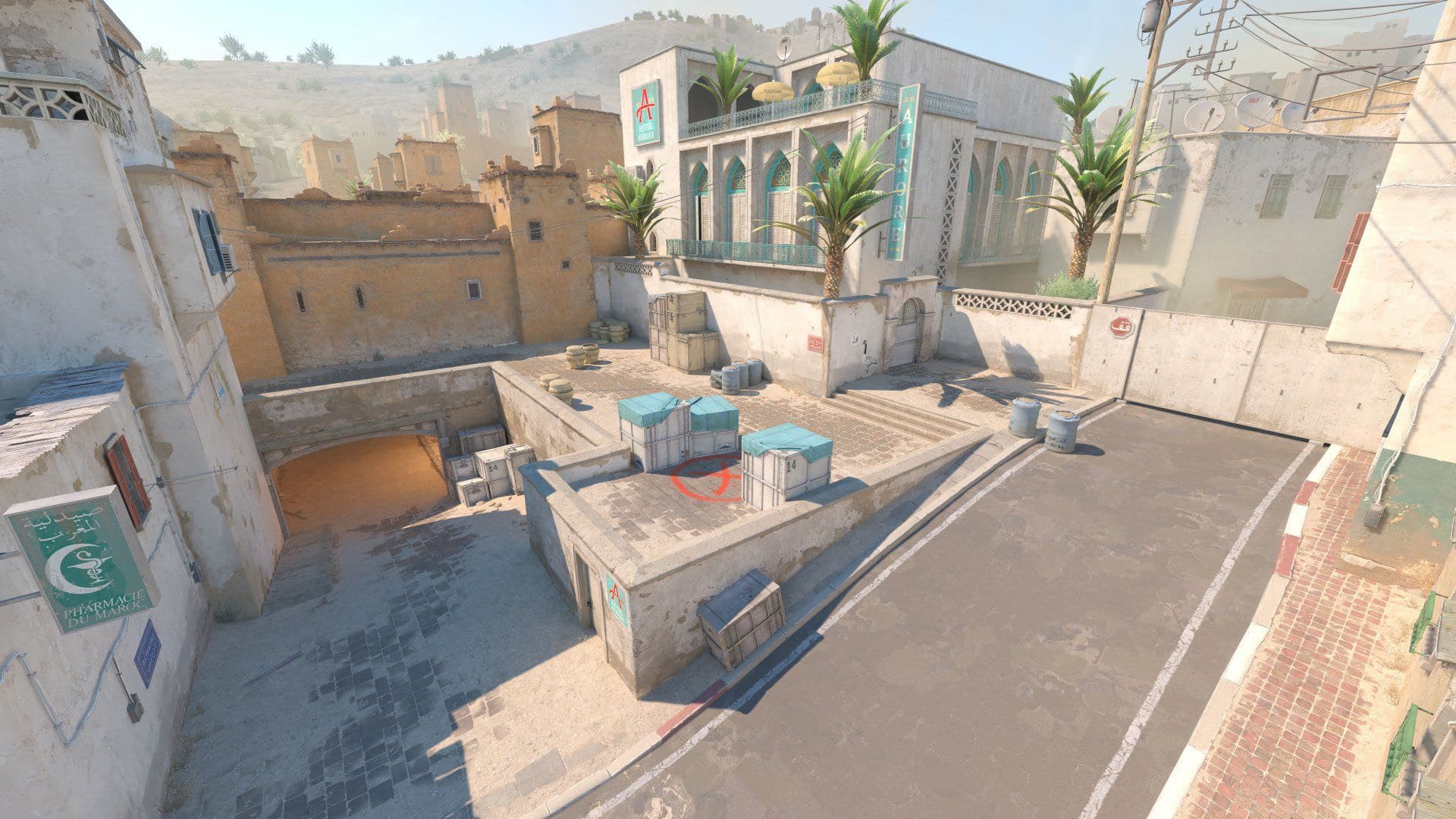
Podstawowe komendy celownika
- cl_crosshairstyle 4 — klasyczny statyczny celownik (nie rusza się przy strzelaniu).
- cl_crosshairsize 2 — długość linii celownika.
- cl_crosshairthickness 1 — grubość linii.
- cl_crosshairgap -2 — odstęp między liniami na środku.
- cl_crosshair_drawoutline 1 — czarny kontur dla kontrastu.
- cl_crosshairdot 0 — kropka na środku (1 — włączyć).
Ustawianie koloru
Kolor zadaje się komendą cl_crosshaircolor. Wartość 1 — zielony, 2 — żółty, 3 — niebieski, 4 — błękitny, 5 — własny kolor po RGB. Dla własnego odcienia użyj cl_crosshaircolor 5 i ustaw składowe: cl_crosshaircolor_r, cl_crosshaircolor_g, cl_crosshaircolor_b (od 0 do 255).
Gotowe presety
- Cienki statyczny: style 4, size 1.5, thickness 0.5, gap -3, outline 1.
- Klasyczny z kropką: style 4, size 2, thickness 1, gap -2, dot 1.
- Duży dla początkujących: style 4, size 3, thickness 1.5, gap 1, outline 1.
Jak przenieść celownik profesjonalisty
W CS2 każdy celownik ma krótki kod (share code), który zaczyna się od CSGO-. Aby zaimportować celownik pro-gracza, otwórz „Ustawienia → Celownik → Importuj z kodu współdzielenia”, wklej kod i potwierdź. Celownik zastosuje się natychmiast — bez ręcznego wpisywania komend.
Ustaw celownik raz pod swój styl gry — i nie zmieniaj go zbyt często. Stabilny, znajomy crosshair jest ważniejszy niż „idealny”: pamięć mięśniowa działa lepiej, gdy obraz przed oczami nie skacze z meczu na mecz.